1. Acceder y crear
En Ingredientes, abre el listado para seleccionar un ingrediente existente o crear uno nuevo. La botonera superior permite dar de alta, eliminar los ingredientes seleccionados e imprimir el listado.
Para guardar un ingrediente, solo es obligatorio completar la Descripción. Los demás campos pueden quedar sin informar o contener los valores asignados por defecto.
2. Datos generales
La pestaña General reúne la identificación, las unidades, los precios y las características del ingrediente.
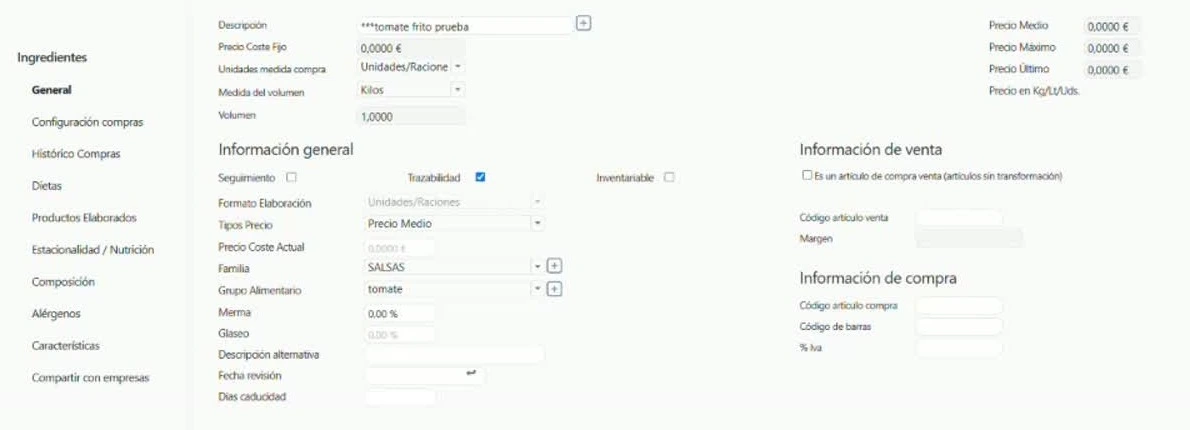
Unidades de compra y elaboración
La unidad de elaboración se calcula automáticamente y no se puede modificar.
| Unidad de compra | Unidad en el escandallo |
|---|---|
| Unidades | Unidades |
| Kilos | Gramos |
| Litros | Mililitros |
Cuando la compra se realiza por unidades, aparecen Medida del volumen y Volumen. Se cargan desde el formato de compra marcado como predefinido. Este volumen se utiliza exclusivamente para calcular el valor nutricional; el escandallo sigue expresándose en unidades.
Precios y clasificación
- Precio coste fijo: prevalece sobre cualquier otro precio.
- Tipo de precio: permite elegir Precio Medio, Precio Último o Precio Máximo para calcular el coste.
- Precio coste actual: se calcula según el tipo de precio y el histórico de compras. También puede actualizarse desde un formato de compra.
- Familia / Grupo alimentario: clasifican el ingrediente; el grupo actúa como subfamilia.
- Merma: porcentaje de merma de manipulación; interviene en el sobrecoste y el rendimiento.
El precio medio depende de la configuración de costes de la empresa, en Configuración > Datos Empresa > Costes.
Seguimiento y otros datos
- Seguimiento: agrupa ingredientes para realizar seguimiento de compras y costes.
- Trazabilidad: al activarla, el sistema obliga a introducir el lote en la recepción de compras.
- Inventariable: identifica los productos que son inventariables.
- Descripción alternativa: segunda descripción interna opcional.
- Fecha de revisión: fecha de la última revisión del ingrediente.
- Almacén: vincula el ingrediente con un almacén y, opcionalmente, con una ubicación.
- Días de caducidad: dato utilizado para el etiquetado.
- Código de barras: se utiliza para el etiquetado y como criterio de búsqueda para filtrar ingredientes durante la recepción de un albarán.
- % IVA: porcentaje del impuesto sobre el valor añadido correspondiente al ingrediente.
La opción compra/venta corresponde a artículos que se venden sin transformación y figuran tanto como ingredientes como productos elaborados. Los códigos de artículo de compra y venta permiten compartir datos con otras aplicaciones de gestión.
3. Formatos de compra
- Abre Configuración compras.
- En Formatos de compra, pulsa Nuevo.
- Completa la descripción del formato y los datos del proveedor.
- Pulsa el icono de guardado del formulario.
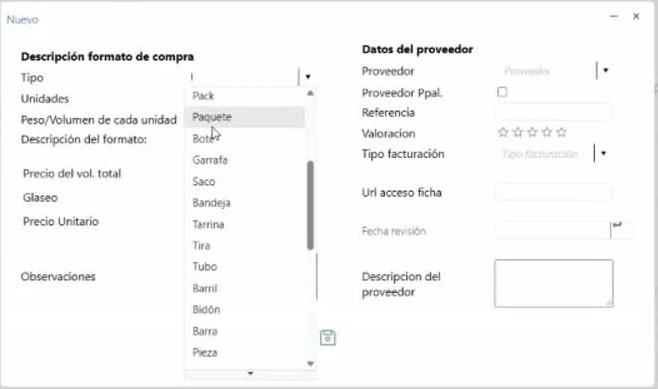
Descripción del formato
- Tipo: envase o formato de compra del proveedor.
- Unidades: cantidad de unidades que contiene el formato.
- Peso/volumen de cada unidad: contenido de cada unidad y su medida.
- Precio del volumen total: precio total del formato.
- Glaseo: porcentaje de merma del producto tras la descongelación.
- Precio unitario: precio por unidad de medida neta, descontando el glaseo.
- Observaciones: anotaciones informativas.
Ejemplo de cálculo
Un formato de 10 kg cuesta 80 € y tiene un glaseo del 30 %.
Cantidad neta: 10 × (1 − 30/100) = 7 kg.
Precio por kg neto: 80 ÷ 7 = 11,4286 €/kg.
El precio unitario se calcula automáticamente a partir del precio total y la cantidad neta.
Datos del proveedor
- Proveedor: selecciona un proveedor previamente dado de alta.
- Proveedor principal: identifica al proveedor utilizado para proponer la compra.
- Referencia: establece el vínculo para importar tarifas del proveedor.
- Valoración: valoración informativa.
- Tipo de facturación: permite facturar con una medida distinta de la medida de compra.
- URL de acceso a la ficha: enlace a la ficha del proveedor.
- Fecha de revisión: revisión de la ficha de ese formato.
- Descripción del proveedor: se utiliza junto con su referencia al enviar el pedido de compra.
Acciones disponibles
- Act.Ppal: establece el proveedor principal.
- Act.Coste: actualiza el coste actual del ingrediente a partir de la tarifa del proveedor seleccionado.
- Ficha: abre el enlace del proveedor, si se ha introducido.
- Refrescar: actualiza los datos de la página.
4. Cambio de proveedor principal
Al cambiar el proveedor principal, la aplicación pasa a proponer el nuevo proveedor.
- Si se compra por unidades, pueden cambiar Medida del volumen y Volumen, según el formato del nuevo proveedor.
- Si se utilizan los alérgenos y la información nutricional del formato del proveedor, estos datos pueden cambiar y repercutir en una planificación ya realizada.
En un grupo de empresas, el cambio de proveedor principal no afecta a las demás empresas. Cada una mantiene su propia configuración.
5. Compras planificadas y economato
- Días de entrega de pedidos: antelación respecto a la fecha de fabricación. La fecha resultante se adapta a los días de entrega del proveedor.
- Compra agrupada: acumula las compras para recibir los artículos en una sola entrega.
- Redondear compras: ajusta el cálculo al entero superior.
- Selección de proveedor principal: puede asignarse manualmente o mediante Precio más bajo, según la tarifa más económica.
Compra Economato
Los artículos marcados como Compra Economato se compran desde Pedidos a proveedor y no aparecen en Compra planificada.
Esto permite agrupar las necesidades en un periodo más amplio y evitar compras excesivas por el redondeo al formato del proveedor.
Si necesitamos 1 litro el lunes y 1 litro el miércoles, con envases de 5 litros:
Compra semanal: 2 litros necesarios → 5 litros comprados; en cuatro semanas, 20 litros.
Compra agrupada de cuatro semanas: 8 litros necesarios → dos envases, 10 litros comprados.
6. Dietas incompatibles
La pestaña Dietas permite indicar las dietas incompatibles con el ingrediente.
Cuando el ingrediente se incorpora al escandallo de un producto, el sistema marca automáticamente la incompatibilidad del producto con esas dietas, teniendo como origen el ingrediente.
7. Histórico y productos elaborados
Histórico de compras
Muestra las compras utilizadas para calcular el coste. Un doble clic permite acceder al registro para modificarlo o eliminarlo.
Productos elaborados
Muestra los elaborados que utilizan el ingrediente. Se puede abrir cada producto desde su línea.
8. Nutrición y alérgenos
Estacionalidad / Nutrición
Permite indicar la estacionalidad y vincular un alimento nutricional. Los datos procedentes de CESNID se expresan por 100 g de producto y no son modificables.
Si no existe un alimento apropiado, el manual documenta estos pasos: pulsar Nuevo, indicar el nombre, introducir los valores de los nutrientes y guardar. Esta información personalizada solo es visible desde la propia empresa. Puede indicarse su fuente de origen.
La opción Nutrición de la configuración de compras utiliza los datos introducidos en el formato de compra. El manual identifica al proveedor principal como origen.
Alérgenos
En la pestaña Alérgenos, selecciona la etiqueta correspondiente y arrástrala desde la lista al contenedor Contiene.
La opción Alérgenos de la configuración de compras permite utilizar los datos previamente introducidos en los formatos de compra.
9. Características
Características permite incorporar una imagen y anotaciones internas del ingrediente.
10. Compartir con empresas
Este apartado solo está visible y disponible en la empresa central o cabecera del grupo. Permite compartir o exportar los datos del ingrediente a las empresas del grupo.
Se copian las dietas incompatibles, la información nutricional, la estacionalidad, los alérgenos y las características, junto con el resto de datos propios del artículo.
No se copian los siguientes apartados:
- Configuración de compras: cada empresa mantiene su propia configuración.
- Histórico de compras: se rellena automáticamente en cada empresa a medida que se realizan las compras.
- Composición: este apartado no se copia.
Identificar el origen del ingrediente
Los datos exportados quedan vinculados a su origen mediante IdOrigen, que aparece en la ficha de destino como Id Artículo Origen.
Permitir actualizaciones en la empresa de destino
Una vez exportado el ingrediente, la empresa de destino puede desmarcar Permitir actualizaciones en su ficha.
Si esta casilla está desactivada, las actualizaciones que se envíen desde la central para ese ingrediente no se aplicarán en esa empresa. Esta elección corresponde al ingrediente concreto de la empresa de destino.
11. Guardar, clonar y eliminar
Pulsa Guardar para registrar y enviar los datos al servidor. El manual indica que debe utilizarse antes de salir de la página. Solo es obligatorio informar la Descripción.
Clonar permite clonar un ingrediente.
Eliminar permite eliminarlo, excepto si está incluido en un escandallo: en ese caso debe retirarse primero la relación.