Introducción
Este manual explica el ciclo de compra con IA en Chef Control, desde el pedido al proveedor hasta la validación de la factura, para automatizar la recepción y detectar la mercancía que falta y revisar la facturación de los albaranes y sobrecostes en factura.
Cocina hace el pedido y la recepción en la app móvil, cada vez que compra y recibe mercancía.
Administración valida las facturas a fin de mes en el escritorio.
1. Crear el pedido 📱 App móvil · Cocina
Atención
La app móvil necesita conexión a internet. No funciona sin conexión.
- Abre la pestaña Comprar.
- Busca el producto en Buscar producto.
- Ajusta la cantidad con − y + (ej.: 2 Abadejo filete, 7 Albóndiga de merluza).
- Pulsa Revisar compra.
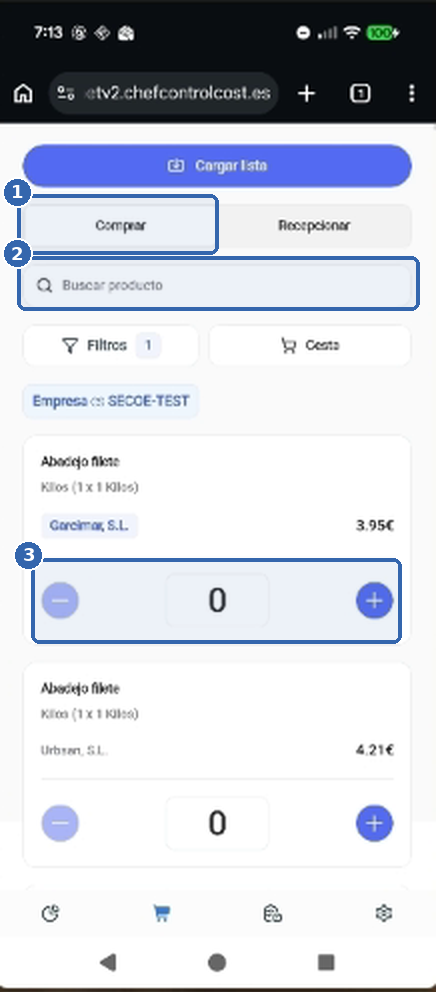
Pestaña Comprar: búsqueda y cantidades
- En Configuración de proveedores, marca la casilla Enviar correo a todos los proveedores.
- Escribe las observaciones del pedido en Comentarios (opcional).
- Pulsa Finalizar pedido.
Resultado esperado
Se genera el pedido con su número (ej.: Pedido 189380).
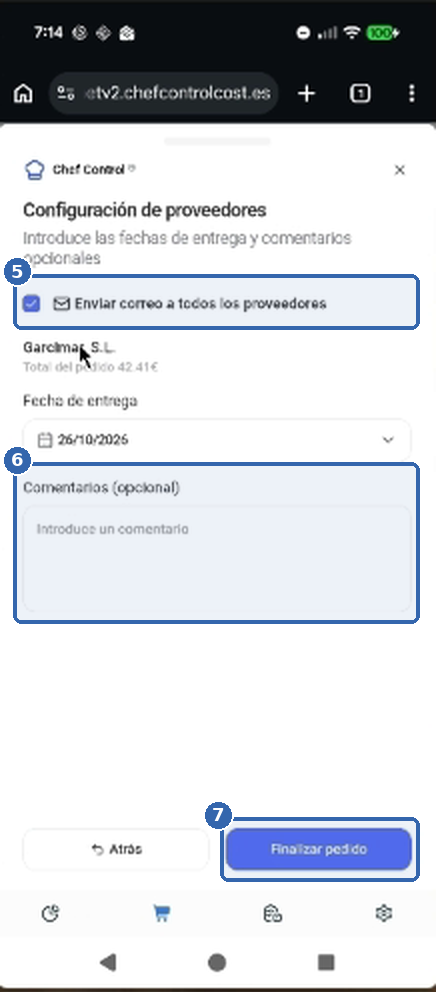
Configuración de proveedores
2. Recepcionar con escaneo de albarán 📱 App móvil · Cocina
- Abre la pestaña Recepcionar.
- Pulsa Escanear albarán: se abre la cámara.
- Haz la foto del albarán y pulsa Analizar con IA.
Consejo
El escaneo con IA ahorra mucho tiempo en los albaranes largos: no hace falta revisar línea a línea.
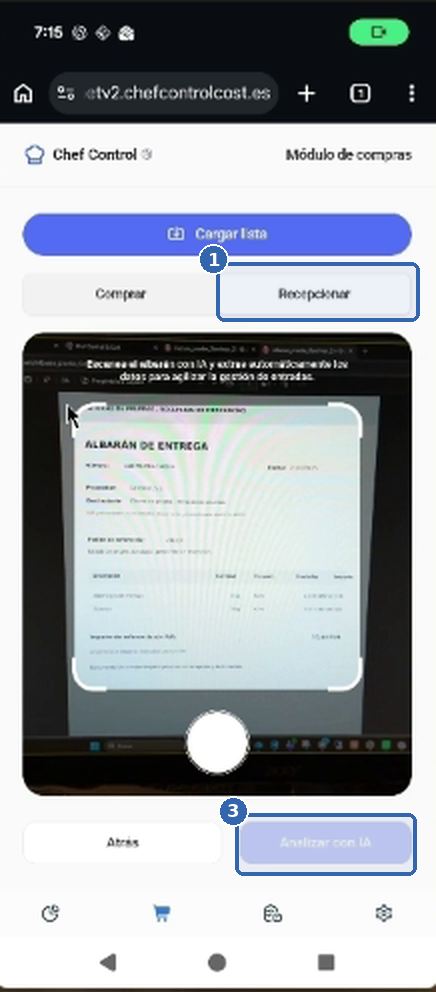
Foto del albarán antes de analizar
- La IA identifica el proveedor (ej.: Garcimar, S.L.) y lo asocia al pedido pendiente. Comprueba que es correcto y pulsa Confirmar.
- Revisa las líneas: las discrepancias aparecen marcadas (ej.: Pedido 7 Kilos → Te han entregado 6 Kilos).
- Pulsa Recepcionar.
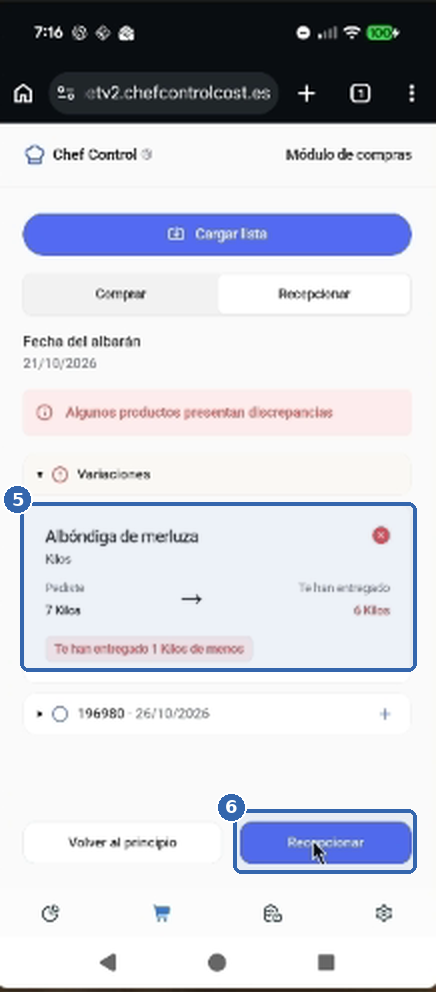
Discrepancia detectada: 7 → 6 kilos
3. Reclamar lo que falta 📱 App móvil · Cocina
- En la ventana Recepcionar pedido, activa el interruptor Reclamar todos los artículos.
- Si solo quieres reclamar algunas líneas, marca o desmarca los artículos de la lista (columna Pendiente).
- Pulsa Recepcionar pedido.
Resultado esperado
Se genera un pedido complementario por lo que falta, con trazabilidad al pedido original.
Atención
Si no reclamas, el pedido se recepciona tal como ha llegado y lo que falta no queda pendiente. El cálculo de la «Cantidad pendiente» está (pendiente de confirmar).
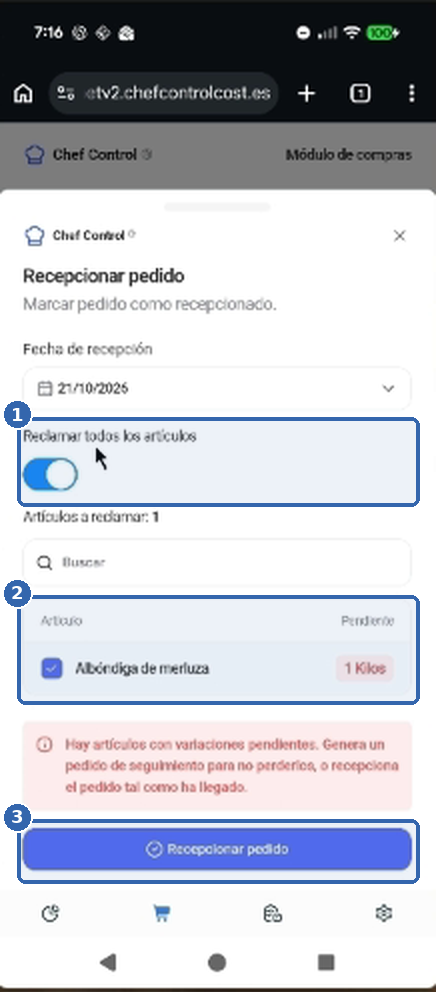
Ventana Recepcionar pedido
4. Subir las facturas del mes 🖥️ Escritorio · Administración
- En el menú, ve a Control de facturas › Escaneo (pantalla Escaneo de facturas).
- Pulsa Subir facturas.
- Arrastra los PDF de las facturas a Subir archivo.
- En Periodo de albaranes elige Mensual y en Mes el mes que validas (ej.: octubre 2026).
- Pulsa Subir facturas.
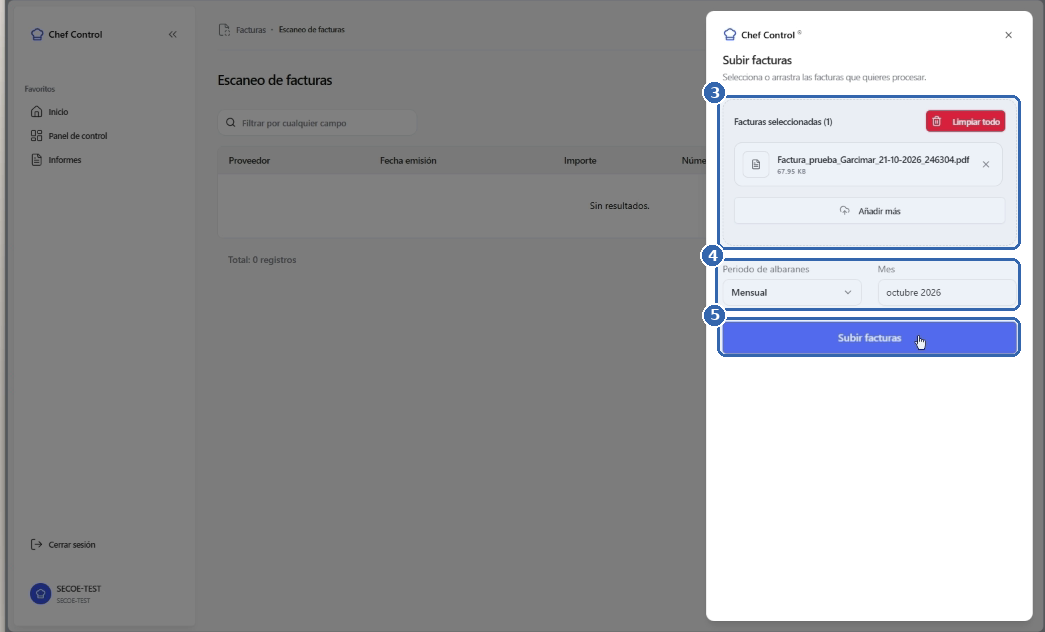
Ventana Subir facturas
Resultado esperado
La IA extrae los datos de cada factura y los compara con los albaranes y pedidos.
5. Revisar la factura 🖥️ Escritorio · Administración
Se abre Revisión de factura: el PDF a la izquierda y cuatro pestañas a la derecha. Revísalas en orden.
5.1 Cabecera
- Comprueba Número de factura, Fecha de emisión, Proveedor y Total. En periodo de albaranes elije mensual o semanal según corresponda, asigna el mes al que corresponde la factura y selecciona la categoría del gasto.
- Pulsa Siguiente.
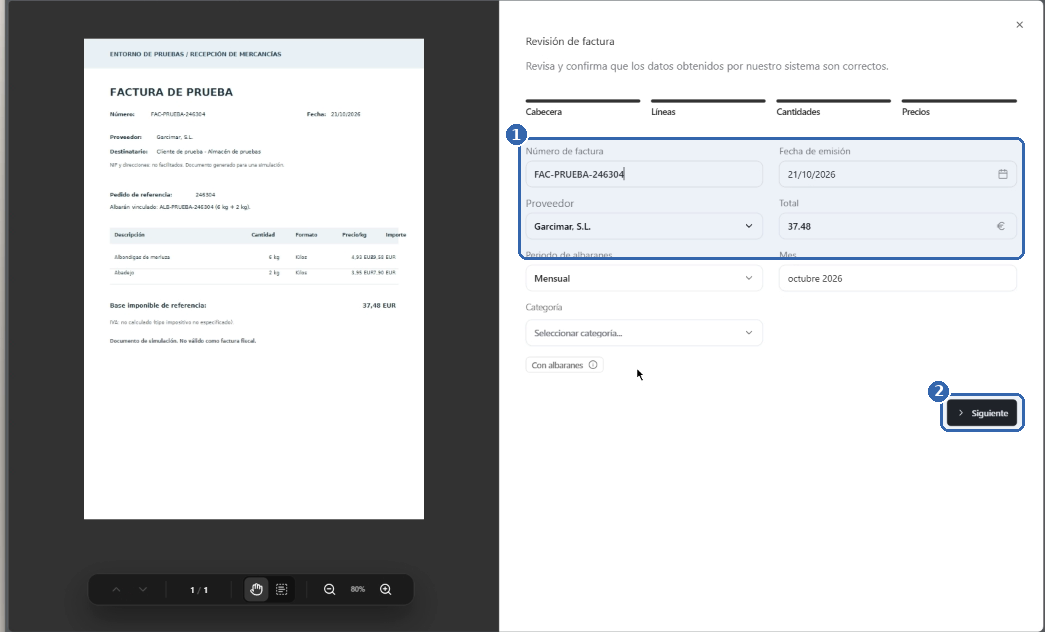
Pestaña Cabecera
5.2 Líneas
- Compara cada línea de la factura con el artículo asociado y confírmalo.
- Si el emparejamiento es incorrecto, abre el desplegable y elige el artículo correcto (puedes usar Buscar...).
- Pulsa Siguiente.
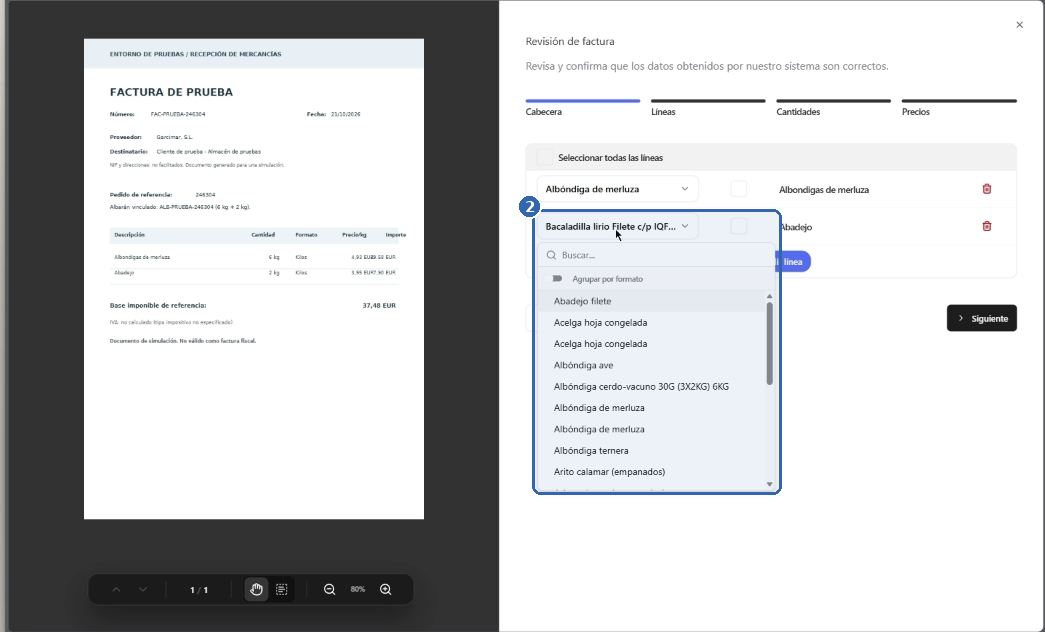
Pestaña Líneas: corregir con el desplegable
Consejo
La corrección se guarda y el sistema la aprende para las próximas facturas de ese proveedor.
5.3 Cantidades
- Compara Cantidad factura con lo recibido.
- Despliega la fila para ver el albarán vinculado: Cant. pedida, Cant. recibida y Precio compra.
- Si el proveedor factura en otra unidad o formato, cámbialo con el botón Unidad
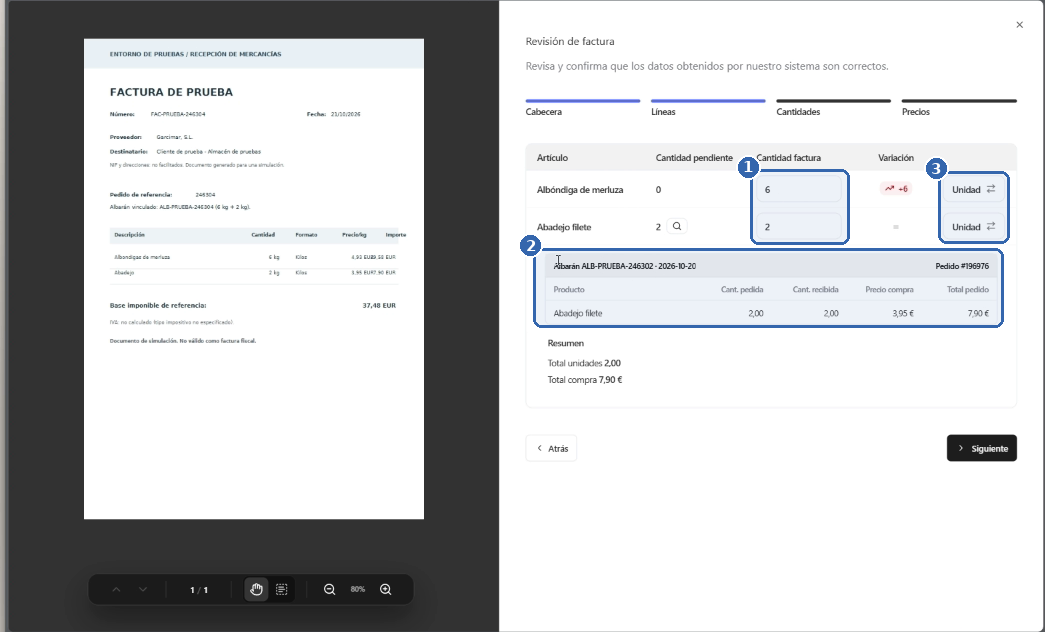
Pestaña Cantidades con la fila desplegada
Atención
Todas las discrepancias generadas en la recepción se envían al apartado Alertas de pedidos, donde puedes gestionarlas antes de que llegue la factura
5.4 Precios
- Compara Precio factura con la tarifa (Precio).
- Revisa la columna Variación: indica si el precio coincide.
- Pulsa Finalizar revisión.
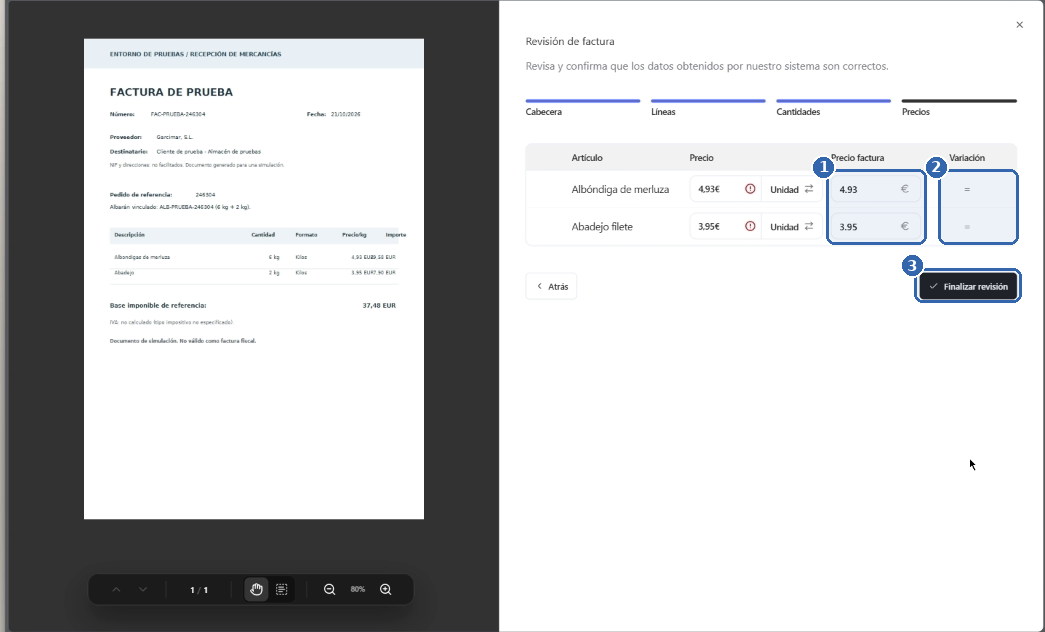
Pestaña Precios
Resultado esperado
La revisión de la factura queda finalizada, con cabecera, líneas, cantidades y precios comprobados.
Errores frecuentes y soluciones
| Problema | Solución |
|---|---|
| La app no carga o no analiza la foto. | Comprueba la conexión a internet: la app móvil no funciona sin conexión. |
| Ha llegado menos mercancía de la pedida. | En Recepcionar pedido activa Reclamar todos los artículos (o marca solo las líneas que faltan). |
| La IA ha emparejado una línea con un artículo equivocado. | Corrígelo en la pestaña Líneas con el desplegable; el sistema aprenderá la corrección. |
| El proveedor factura en otra unidad o formato. | Cámbialo en la pestaña Cantidades |
| El precio de la factura no coincide con la tarifa. | Revísalo en la pestaña Precios, columna Variación. Qué hacer después: (pendiente de confirmar). |
Preguntas frecuentes
¿Puedo usar la app móvil sin conexión?
No. Necesita conexión a internet.
¿Tengo que reclamar todo lo que falta?
No. Puedes reclamar todo o solo líneas concretas.
¿El pedido complementario queda vinculado al original?
Sí, mantiene la trazabilidad con el pedido original.
¿Cada cuánto se validan las facturas?
A fin de mes o semanalmente según corresponda
¿Dónde veo la recepción de pedidos en el escritorio?
(pendiente de confirmar)
Manuales relacionados
- 📄 Gestión de proveedores (próximamente)
- 📄 Alertas de facturas (próximamente)
- 📄 Recepción de pedidos en escritorio (próximamente)
Perfil: 🍳 Cocina 🧾 Administración · Última modificación: 21/10/2026